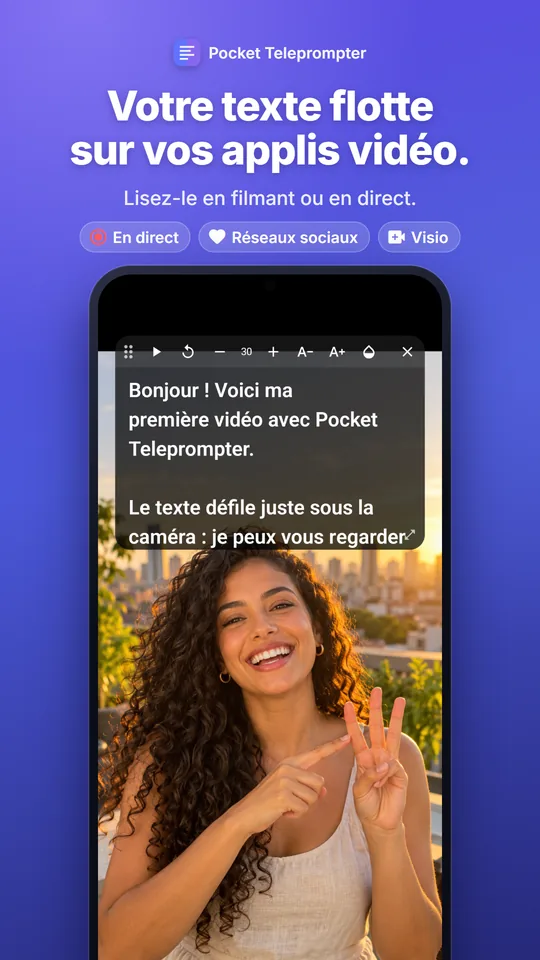
- Le texte flotte au-dessus de TikTok, Instagram, CapCut ou d’un appel vidéo.
- La caméra de l’application filme votre visage, pas l’écran : le texte n’apparaît pas dans la vidéo.
- Placez la fenêtre en haut, près de l’objectif, et réduisez sa largeur.
- Android demande une seule fois l’autorisation « Afficher par-dessus les autres applis ».
Pourquoi filmer directement dans l’application
Les applications de réseaux sociaux ont leurs propres atouts : sons tendance, filtres, effets, montage rapide, et parfois le direct. Filmer ailleurs puis importer prend du temps et fait perdre ces outils. Le problème : ces caméras n’affichent aucun texte. Un téléprompteur flottant comble ce manque en gardant votre script visible au-dessus de leur écran.
Le texte apparaît-il dans la vidéo ?
Non, pas avec la caméra de TikTok, Instagram ou CapCut : elles enregistrent ce que voit l’objectif, c’est-à-dire vous. La fenêtre flottante reste sur votre écran, seulement pour vous. Attention à une exception : si vous utilisez l’enregistrement d’écran du téléphone, tout ce qui est à l’écran est filmé, y compris le texte.
Mettre en place le téléprompteur flottant
- Préparez votre texte
Écrivez ou collez votre script dans Pocket Teleprompter. Des phrases courtes et une idée par ligne se lisent mieux dans une petite fenêtre.
- Lancez le prompteur flottant
Touchez « Prompteur flottant », en bas de l’éditeur de votre texte (ou depuis la liste de vos textes). La première fois, Android vous demande d’autoriser l’affichage par-dessus les autres applis : activez-le, puis revenez.
- Ouvrez TikTok, Instagram ou CapCut
Votre texte flotte déjà. Ouvrez la caméra de l’application et passez en caméra avant.
- Placez et réglez la fenêtre
Glissez-la tout en haut, juste sous l’objectif. Redimensionnez-la, ajustez la taille du texte et la vitesse, puis touchez lecture et commencez à filmer.
Les commandes de la fenêtre
- La poignée : glissez-la pour déplacer la fenêtre, tout en haut près de l’objectif.
- Lecture et pause : lancez le défilement quand vous commencez à filmer.
- Retour au début : pour recommencer une prise.
- Plus lent et Plus vite : la vitesse s’affiche entre les deux boutons.
- Texte plus petit et Texte plus grand.
- Opacité : rend le fond de la fenêtre plus ou moins transparent.
- Redimensionner : change la largeur et la hauteur de la fenêtre.
- Plus de commandes : quand la fenêtre est étroite, les autres boutons sont rangés ici.
- ✕ (Arrêter) : ferme le prompteur flottant.
Les bons réglages pour une petite fenêtre
- Une fenêtre étroite placée en haut garde le regard près de l’objectif.
- Un texte un peu plus grand que d’habitude : la fenêtre est petite.
- Une vitesse un peu plus lente que dans le téléprompteur plein écran.
- Laissez une ligne vide au début pour avoir le temps de démarrer l’enregistrement.
- Touchez Opacité pour rendre la fenêtre plus transparente et voir votre cadrage en dessous.
- Le texte défile à la vitesse que vous choisissez : le suivi de la voix ne fonctionne pas dans la fenêtre flottante, car l’autre application utilise déjà le micro.
Faites une prise de test de 10 secondes et regardez-la : si vos yeux descendent visiblement, remontez la fenêtre ou réduisez sa largeur.
Pour les directs et les appels vidéo
Le prompteur flottant fonctionne aussi pendant un direct ou une visioconférence : vous gardez vos points clés sous les yeux sans changer d’application. Pour un direct, préparez plutôt une liste de points courts qu’un texte complet, afin de rester naturel.
Arrêter le prompteur flottant
Touchez le bouton ✕ de la fenêtre pour fermer le prompteur flottant. Autre moyen : une notification reste affichée tant que le texte flotte ; touchez Arrêter dans cette notification. Sur Android 13 et plus, autorisez les notifications de l’application pour voir cette notification.
FAQ
Peut-on utiliser un téléprompteur avec TikTok ?
Oui. Un téléprompteur flottant affiche votre texte par-dessus l’application TikTok pendant que vous filmez avec sa caméra. Le texte n’apparaît pas dans la vidéo.
Le texte du téléprompteur apparaît-il dans la vidéo Instagram ?
Non, la caméra d’Instagram filme votre visage, pas l’écran. Le texte n’apparaîtrait que si vous utilisiez l’enregistrement d’écran du téléphone.
Pourquoi Android demande-t-il une autorisation ?
Afficher une fenêtre au-dessus des autres applications nécessite l’autorisation « Afficher par-dessus les autres applis ». Elle n’est demandée qu’une fois et peut être retirée dans les réglages d’Android.
Le prompteur flottant peut-il suivre ma voix ?
Non. Pendant que vous filmez dans TikTok, Instagram ou CapCut, c’est cette application qui utilise le micro : le texte défile à la vitesse que vous réglez dans la fenêtre. Le suivi de la voix fonctionne quand vous filmez dans Pocket Teleprompter.
Le prompteur flottant est-il gratuit ?
Pocket Teleprompter offre deux essais gratuits par mois. Avec Premium, il est illimité.