- Lumière de face, jamais de contre-jour.
- Des vêtements d’une autre couleur que le mur, et du contraste entre vous et le fond.
- Un à deux mètres entre vous et le mur, le téléphone posé et immobile.
- Flou pour rester discret, remplacement pour changer de décor. Testez 10 secondes avant la vraie prise.
Flouter ou remplacer : que choisir ?
Le flou garde votre vraie pièce mais la rend douce et floue. C’est le choix le plus naturel : les petites erreurs de contour se remarquent à peine, et la vidéo reste « chez vous ». Idéal pour un message personnel, un témoignage ou une vidéo du quotidien.
Le remplacement met un autre décor derrière vous : studio, bibliothèque, bureau… Il change complètement l’ambiance, mais demande plus de soin, car le contour entre vous et le décor est plus visible. Choisissez un décor qui va avec votre sujet : un bureau pour un conseil professionnel, un coin créateur pour une vidéo plus détendue.
1. La lumière : de face, jamais de contre-jour
Pour séparer votre silhouette du décor, le téléphone a besoin de bien vous voir. Placez-vous face à une fenêtre ou à une lampe, posée derrière le téléphone. Votre visage et vos cheveux sont alors nets et éclairés.
Ne vous mettez jamais dos à la fenêtre : vous devenez une silhouette sombre devant un fond très clair, et le contour se met à trembler. Même chose avec une lampe allumée juste derrière vous.
2. Du contraste entre vous et le mur
- Portez des vêtements d’une autre couleur que le mur : un haut foncé devant un mur clair, ou l’inverse.
- Évitez un haut blanc devant un mur blanc, ou des cheveux noirs devant un meuble noir : le téléphone a du mal à savoir où vous finissez.
- Un mur uni aide plus qu’une étagère chargée ou un rideau à motifs.
- Le fond vert reste facultatif : un mur uni et bien éclairé suffit souvent.
3. Un à deux mètres entre vous et le mur
Collé au mur, votre ombre et le mur se mélangent à votre silhouette. Avancez d’un ou deux mètres : le mur reçoit moins de lumière que vous, et la différence entre vous et le fond est plus nette. C’est aussi plus joli avec le flou.
4. Un téléphone immobile, un cadrage buste
Posez le téléphone sur un trépied ou un support stable, à hauteur des yeux. Cadrez de la tête jusqu’à la poitrine : c’est le cadrage où le détourage est le plus propre, et celui des vidéos face caméra.
- Évitez les gestes rapides des mains devant le visage ou près des bords de l’image.
- Les cheveux très fins ou décoiffés peuvent scintiller sur les bords : attachez-les ou lissez-les si c’est gênant.
- Évitez de tenir un objet transparent ou très fin (verre, stylo) devant vous.
- Restez dans le cadre : si vous sortez à moitié de l’image, le contour se cherche.
5. Le test de 10 secondes
- Choisissez votre fond
Flou ou décor, celui que vous prévoyez pour la vraie vidéo.
- Filmez une phrase en bougeant normalement
Parlez, faites un ou deux gestes comme dans la vraie vidéo.
- Regardez les bords
Cheveux, épaules, mains. Si le contour tremble, ajoutez de la lumière de face, éloignez-vous du mur ou changez de haut.
Si un décor ne vous va pas, essayez le flou : il pardonne beaucoup plus. Et si le détourage n’arrive pas à se faire, choisissez « Original » : une pièce rangée et bien éclairée vaut mieux qu’un décor qui tremble.
Votre propre image en fond
Une photo de votre boutique, de votre salle de cours, aux couleurs de votre marque : utiliser votre propre image rend la vidéo reconnaissable. Choisissez une photo horizontale ou verticale selon le format de la vidéo, nette, sans texte important sur les bords, et prise à hauteur d’yeux pour que la perspective paraisse naturelle derrière vous.
Qualité : ce qu’il faut savoir
Avec un fond virtuel ou le flou, Pocket Teleprompter enregistre jusqu’en Full HD (1080p), largement suffisant pour TikTok, Reels, Shorts et YouTube. La 4K, sur les caméras compatibles et avec Premium, n’est possible qu’avec le fond « Original ».
FAQ
Comment mettre un fond virtuel sur une vidéo avec son téléphone ?
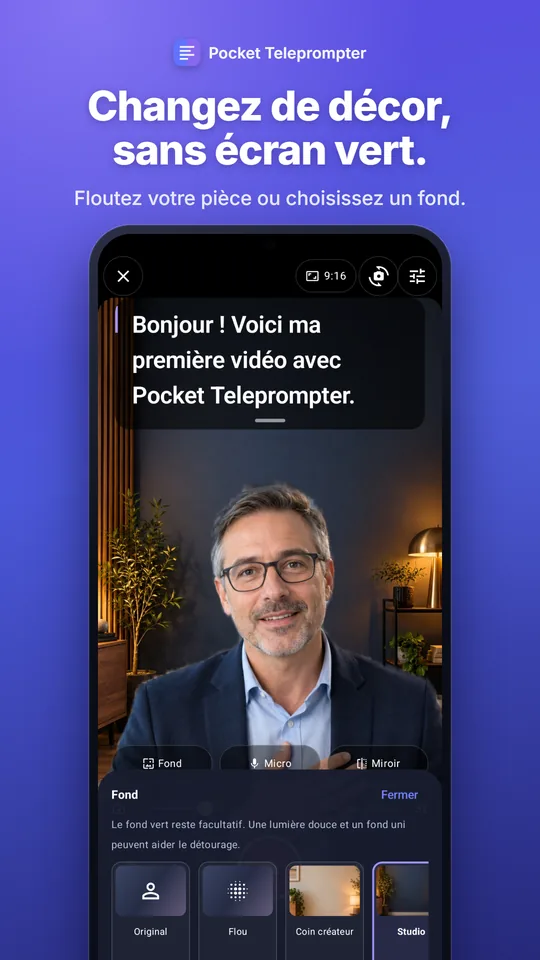
Utilisez une application qui remplace l’arrière-plan pendant l’enregistrement. Dans Pocket Teleprompter, touchez « Fond » sur l’écran d’enregistrement et choisissez « Flou » ou un décor, sans fond vert.
Comment flouter l’arrière-plan d’une vidéo sur Android ?
Choisissez le fond « Flou » avant de filmer : votre pièce reste visible mais floue. Placez-vous face à la lumière et à un ou deux mètres du mur pour un contour propre.
Pourquoi le contour de mon fond virtuel tremble ?
Le plus souvent : un contre-jour, des vêtements de la même couleur que le mur, ou un mur trop proche. Mettez la lumière devant vous, changez de haut et éloignez-vous du mur.
Faut-il un fond vert pour un fond virtuel ?
Non. Un fond vert peut aider, mais un mur uni, une bonne lumière de face et du contraste avec vos vêtements suffisent souvent pour un détourage propre.
Les fonds virtuels sont-ils gratuits ?
Dans Pocket Teleprompter, le flou et deux décors (« Coin créateur » et « Studio ») sont gratuits. Les autres décors et votre propre image sont inclus avec Premium.