- Luz de frente, nunca a contraluz.
- Ropa de otro color que la pared, y contraste entre tú y el fondo.
- De uno a dos metros entre tú y la pared, con el celular apoyado y quieto.
- Desenfoque para ser discreto, cambio de fondo para cambiar de escenario. Prueba 10 segundos antes de la toma real.
Desenfocar o cambiar: ¿qué elegir?
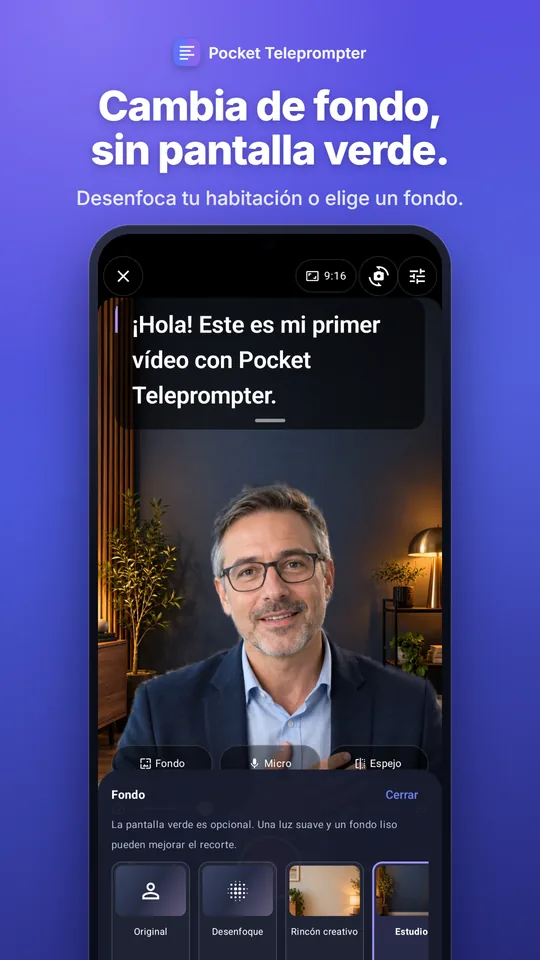
El desenfoque mantiene tu habitación real, pero la vuelve suave y borrosa. Es la opción más natural: los pequeños errores del contorno casi no se ven, y el video sigue pareciendo de casa. Ideal para un mensaje personal, un testimonio o un video del día a día.
Cambiar el fondo pone otro escenario detrás de ti: estudio, biblioteca, oficina… Cambia todo el ambiente, pero pide más cuidado, porque el borde entre tú y el escenario se nota más. Elige un escenario que vaya con tu tema: una oficina para un consejo profesional, un rincón creativo para un video más relajado.
1. La luz: de frente, nunca a contraluz
Para separar tu silueta del escenario, el celular necesita verte bien. Ponte de frente a una ventana o a una lámpara colocada detrás del celular. Tu cara y tu pelo quedan nítidos y bien iluminados.
Nunca te pongas de espaldas a la ventana: te conviertes en una sombra oscura delante de un fondo muy claro, y el contorno empieza a temblar. Lo mismo pasa con una lámpara encendida justo detrás de ti.
2. Contraste entre tú y la pared
- Lleva ropa de otro color que la pared: una prenda oscura delante de una pared clara, o al revés.
- Evita una camiseta blanca delante de una pared blanca, o el pelo oscuro delante de un mueble oscuro: al celular le cuesta saber dónde terminas.
- Una pared lisa ayuda más que una estantería llena o una cortina estampada.
- La pantalla verde es opcional: una pared lisa y bien iluminada suele bastar.
3. De uno a dos metros entre tú y la pared
Pegado a la pared, tu sombra y la pared se mezclan con tu silueta. Avanza uno o dos metros: la pared recibe menos luz que tú, y la diferencia entre tú y el fondo es más clara. Además se ve más bonito con el desenfoque.
4. Celular quieto y encuadre del pecho hacia arriba
Apoya el celular en un trípode o en un soporte firme, a la altura de los ojos. Encuadra de la cabeza al pecho: es el encuadre en el que el recorte queda más limpio, y el de los videos hablando a cámara.
- Evita gestos rápidos con las manos delante de la cara o cerca de los bordes de la imagen.
- El pelo muy fino o despeinado puede parpadear en los bordes: recógelo o alísalo si molesta.
- Evita sostener un objeto transparente o muy fino (un vaso, un bolígrafo) delante de ti.
- Quédate dentro del cuadro: si sales a medias de la imagen, el contorno se confunde.
5. La prueba de 10 segundos
- Elige tu fondo
Desenfoque o escenario, el que vas a usar en el video real.
- Graba una frase moviéndote con normalidad
Habla y haz uno o dos gestos, como en el video real.
- Mira los bordes
Pelo, hombros, manos. Si el contorno tiembla, pon más luz de frente, aléjate de la pared o cambia de ropa.
Si un escenario no te convence, prueba el desenfoque: perdona mucho más. Y si el recorte sigue costando, elige «Original»: una habitación ordenada y bien iluminada vale más que un fondo que tiembla.
Tu propia imagen de fondo
Una foto de tu tienda, de tu salón de clases, con los colores de tu marca: usar tu propia imagen hace que el video sea reconocible. Elige una foto horizontal o vertical según el formato del video, nítida, sin texto importante en los bordes y tomada a la altura de los ojos, para que la perspectiva se vea natural detrás de ti.
Calidad: lo que hay que saber
Con un fondo virtual o el desenfoque, Pocket Teleprompter graba hasta Full HD (1080p), más que suficiente para TikTok, Reels, Shorts y YouTube. El 4K, en cámaras compatibles y con Premium, solo es posible con el fondo «Original».
FAQ
¿Cómo poner un fondo virtual en un video con el celular?
Usa una app que cambie el fondo durante la grabación. En Pocket Teleprompter, toca «Fondo» en la pantalla de grabación y elige «Desenfoque» o un escenario, sin pantalla verde.
¿Cómo desenfocar el fondo de un video en Android?
Elige el fondo «Desenfoque» antes de grabar: tu habitación sigue viéndose, pero borrosa. Ponte de frente a la luz y a uno o dos metros de la pared para un contorno limpio.
¿Por qué tiembla el contorno de mi fondo virtual?
Casi siempre: contraluz, ropa del mismo color que la pared o una pared demasiado cerca. Pon la luz delante de ti, cambia de ropa y aléjate de la pared.
¿Hace falta pantalla verde para un fondo virtual?
No. Una pantalla verde puede ayudar, pero una pared lisa, buena luz de frente y contraste con tu ropa suelen bastar para un recorte limpio.
¿Los fondos virtuales son gratis?
En Pocket Teleprompter, el desenfoque y dos escenarios («Rincón creativo» y «Estudio») son gratis. Los demás escenarios y tu propia imagen vienen con Premium.