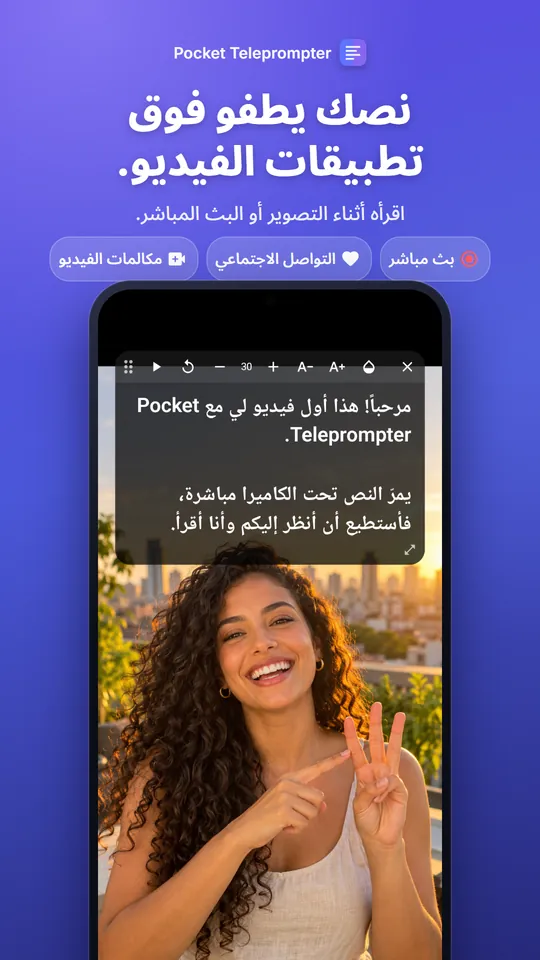
- يطفو النص فوق TikTok أو Instagram أو CapCut أو مكالمة فيديو.
- كاميرا التطبيق تصوّر وجهك لا الشاشة: لا يظهر النص في الفيديو.
- ضع النافذة في الأعلى قرب العدسة واجعلها ضيقة.
- يطلب أندرويد مرة واحدة إذن «العرض فوق التطبيقات الأخرى».
لماذا تصوّر مباشرة في التطبيق
لتطبيقات التواصل الاجتماعي مزاياها: أصوات رائجة وفلاتر ومؤثرات ومونتاج سريع وأحياناً البث المباشر. التصوير في مكان آخر ثم الاستيراد يأخذ وقتاً ويُفقدك هذه الأدوات. المشكلة أن كاميراتها لا تعرض أي نص. يسدّ الملقّن العائم هذا النقص بإبقاء نصك ظاهراً فوق شاشتها.
هل يظهر النص في الفيديو؟
لا، ليس مع كاميرا TikTok أو Instagram أو CapCut، فهي تسجّل ما تراه العدسة، أي أنت. تبقى النافذة العائمة على شاشتك لك وحدك. استثناء واحد: إذا استخدمت تسجيل الشاشة في الهاتف فسيُسجَّل كل ما على الشاشة، بما في ذلك النص.
إعداد الملقّن العائم
- حضّر نصك
اكتب نصك أو الصقه في Pocket Teleprompter. الجمل القصيرة وفكرة واحدة في كل سطر تُقرأ أفضل في نافذة صغيرة.
- شغّل الملقّن العائم
المس «الملقّن العائم» في أسفل محرّر نصك (أو من قائمة نصوصك). في المرة الأولى يطلب أندرويد السماح بالعرض فوق التطبيقات الأخرى: فعّله ثم عُد.
- افتح TikTok أو Instagram أو CapCut
نصك يطفو بالفعل. افتح كاميرا التطبيق واستخدم الكاميرا الأمامية.
- ضع النافذة واضبطها
اسحبها إلى الأعلى تماماً أسفل العدسة، وغيّر حجمها، واضبط حجم النص والسرعة، ثم المس التشغيل وابدأ التصوير.
أزرار النافذة
- المقبض: اسحبه لتحريك النافذة إلى الأعلى قرب العدسة.
- التشغيل والإيقاف المؤقت: ابدأ التمرير عندما تبدأ التصوير.
- إعادة النص إلى البداية: لتبدأ لقطة جديدة.
- أبطأ وأسرع: تظهر السرعة بين الزرّين.
- نص أصغر ونص أكبر.
- الشفافية: تجعل خلفية النافذة أكثر أو أقل شفافية.
- تغيير الحجم: يغيّر عرض النافذة وارتفاعها.
- عناصر تحكم إضافية: عندما تكون النافذة ضيقة توضع بقية الأزرار هنا.
- ✕ (إيقاف): يغلق الملقّن العائم.
الإعدادات المناسبة لنافذة صغيرة
- نافذة ضيقة في الأعلى تُبقي نظرك قرب العدسة.
- نص أكبر قليلاً من المعتاد لأن النافذة صغيرة.
- سرعة أبطأ قليلاً مما في الملقّن بملء الشاشة.
- اترك سطراً فارغاً في البداية لتأخذ وقتك قبل بدء التسجيل.
- المس الشفافية لتصبح النافذة أكثر شفافية وترى إطارك تحتها.
- يمرّ النص بالسرعة التي تختارها: لا تعمل تتبّع الصوت في النافذة العائمة، لأن التطبيق الآخر يستخدم الميكروفون.
صوّر اختباراً مدته 10 ثوانٍ وشاهده: إذا نزلت عيناك بشكل واضح فارفع النافذة أو اجعلها أضيق.
للبث المباشر ومكالمات الفيديو
يعمل الملقّن العائم أيضاً أثناء البث المباشر أو مكالمة الفيديو، فتبقى نقاطك الأساسية أمام عينيك دون تبديل التطبيق. في البث المباشر يُفضَّل قائمة نقاط قصيرة بدلاً من نص كامل لتبقى طبيعياً.
إيقاف الملقّن العائم
المس زر ✕ في النافذة لإغلاق الملقّن العائم. وهناك طريقة أخرى: يبقى إشعار ظاهراً ما دام النص يطفو، فالمس إيقاف في هذا الإشعار. في أندرويد 13 وما بعده اسمح بإشعارات التطبيق لترى هذا الإشعار.
FAQ
هل يمكن استخدام ملقّن مع TikTok؟
نعم. يعرض الملقّن العائم نصك فوق تطبيق TikTok أثناء التصوير بكاميرته، ولا يظهر النص في الفيديو.
هل يظهر نص الملقّن في فيديو إنستغرام؟
لا، كاميرا إنستغرام تصوّر وجهك لا الشاشة. لا يظهر النص إلا إذا استخدمت تسجيل الشاشة في الهاتف.
لماذا يطلب أندرويد إذناً؟
عرض نافذة فوق التطبيقات الأخرى يتطلب إذن «العرض فوق التطبيقات الأخرى». يُطلب مرة واحدة ويمكن سحبه من إعدادات أندرويد.
هل يتابع الملقّن العائم صوتي؟
لا. أثناء التصوير في TikTok أو Instagram أو CapCut يستخدم ذلك التطبيق الميكروفون، فيمرّ النص بالسرعة التي تضبطها في النافذة. تعمل تتبّع الصوت عندما تصوّر داخل Pocket Teleprompter.
هل الملقّن العائم مجاني؟
يوفر Pocket Teleprompter تجربتين مجانيتين كل شهر، وهو غير محدود مع بريميوم.